PinjamanBijak.my – Ramai antara kita mungkin pernah berdepan situasi buntu saat cuba menguruskan pinjaman.
Sama ada pinjaman perumahan, kereta, atau peribadi, mengesan setiap pembayaran, faedah, dan baki yang tinggal boleh jadi seperti mengejar bayang-bayang.
Kesilapan kecil dalam pengiraan bukan sahaja memeningkan kepala, malah boleh menjejaskan perancangan kewangan kita.
Kami faham cabaran ini, dan itulah sebabnya kami percaya Excel adalah ‘senjata rahsia’ yang ramai terlepas pandang.
Mencipta jadual pinjaman guna Excel bukan sekadar mengisi nombor.
Ia adalah proses membina sistem yang telus, di mana setiap sen yang dibayar dapat kita lihat perjalanannya.
Bayangkan betapa tenangnya hati bila kita tahu dengan tepat berapa baki pinjaman, berapa banyak faedah yang telah dibayar, dan bila jangkaan pinjaman akan langsai.
Kami akan tunjukkan cara membina jadual pinjaman yang dinamik dan mudah difahami, membolehkan kita mengawal kewangan dengan lebih cekap dan berkesan.
Persiapan Awal Sebelum Membina Jadual Pinjaman
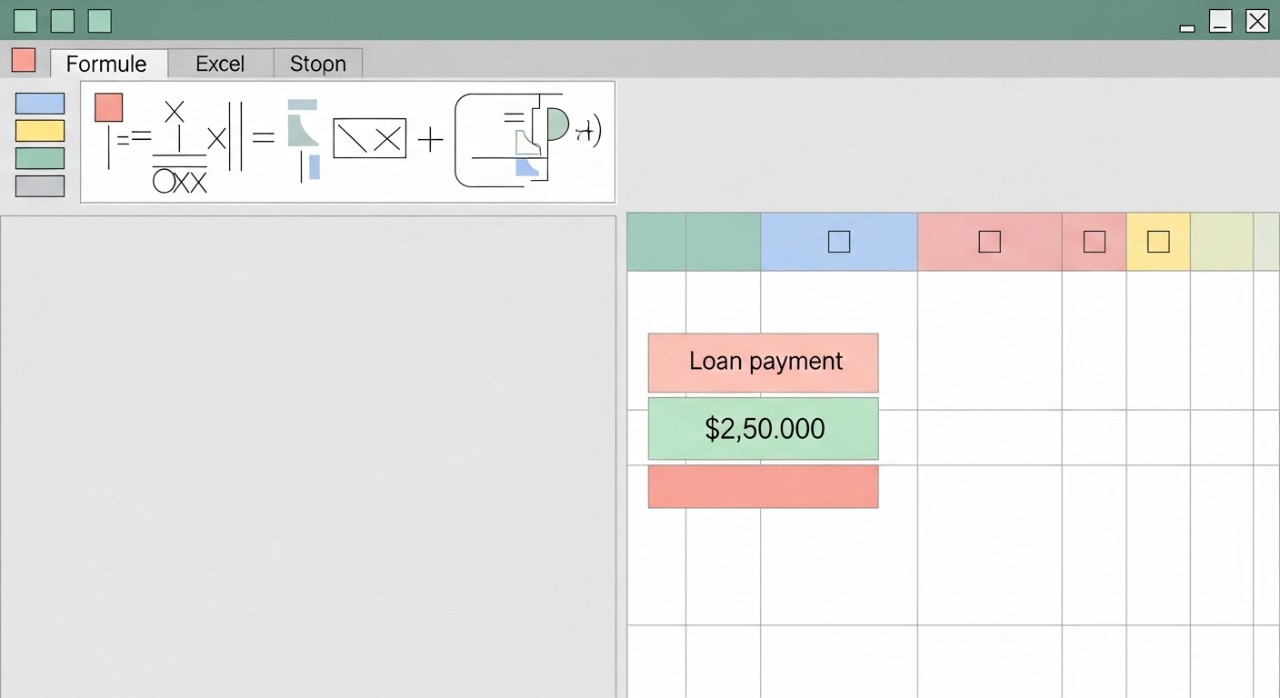
Sebelum kita menyelam lebih dalam ke dunia formula Excel, ada beberapa perkara asas yang perlu kita sediakan.
Anggap ini sebagai ‘bahan-bahan’ penting sebelum memulakan projek masakan kita. Persiapan yang rapi akan memastikan proses pembinaan jadual berjalan lancar tanpa halangan yang tidak perlu.
Mengumpul Data Pinjaman Yang Penting
Langkah pertama yang paling kritikal adalah mengumpulkan semua maklumat berkaitan pinjaman kita. Tanpa data yang tepat, jadual yang kita bina tidak akan berguna.
Pastikan kita mempunyai butiran berikut:
- Jumlah Pinjaman Pokok (Prinsipal): Ini adalah amaun asal yang kita pinjam.
- Kadar Faedah Tahunan: Kadar faedah yang dikenakan oleh pihak pemberi pinjaman. Pastikan ia adalah kadar tahunan.
- Tempoh Pinjaman: Jumlah tahun atau bulan untuk melunaskan pinjaman.
- Kekerapan Pembayaran: Adakah kita membayar secara bulanan, suku tahunan, atau tahunan? Selalunya adalah bulanan.
Menyediakan Lembaran Kerja Excel
Buka lembaran kerja Excel yang baharu. Kami suka memulakan dengan helaian yang bersih untuk memastikan susun atur yang kemas.
Labelkan beberapa sel di bahagian atas untuk memudahkan kita memasukkan data pinjaman utama. Ini akan menjadi ‘kawasan kawalan’ kita.
| Maklumat | Nilai | Unit |
|---|---|---|
| Jumlah Pinjaman | RM | |
| Kadar Faedah Tahunan | % | |
| Tempoh Pinjaman | Tahun | |
| Kekerapan Pembayaran | Setahun |
Isikan nilai-nilai yang relevan ke dalam sel ‘Nilai’.
Sebagai contoh, jika pinjaman kita RM100,000, kadar faedah 5% setahun, tempoh 10 tahun, dan pembayaran bulanan (iaitu 12 kali setahun), isikan nilai tersebut.
Ini akan menjadi rujukan utama untuk formula kita nanti.
Langkah Demi Langkah Membina Jadual Pinjaman Guna Excel
Sekarang, mari kita mulakan pembinaan jadual pinjaman kita. Ini adalah bahagian utama di mana kita akan menggunakan fungsi-fungsi kewangan Excel yang sangat berkuasa.
Mengira Ansuran Bulanan dengan Fungsi PMT
Fungsi PMT (Payment) adalah nadi kepada jadual pinjaman kita. Ia mengira jumlah pembayaran bulanan (ansuran) yang tetap, termasuk prinsipal dan faedah, berdasarkan kadar faedah yang malar dan bilangan pembayaran yang malar.
Dalam sel yang kita labelkan sebagai “Ansuran Bulanan” atau seumpamanya, masukkan formula berikut:
=PMT(kadar_faedah_bulanan, jumlah_tempoh_pembayaran, -jumlah_pinjaman)
Mari kita pecahkan:
kadar_faedah_bulanan: Ini adalah kadar faedah tahunan dibahagi dengan kekerapan pembayaran. Contohnya, jika kadar faedah tahunan di selB2dan kekerapan pembayaran di selB4, maka ia akan menjadiB2/B4.jumlah_tempoh_pembayaran: Ini adalah tempoh pinjaman dalam tahun didarab dengan kekerapan pembayaran. Contohnya, jika tempoh pinjaman di selB3dan kekerapan pembayaran di selB4, maka ia akan menjadiB3*B4.-jumlah_pinjaman: Ini adalah jumlah pinjaman pokok di selB1. Kita letakkan tanda negatif (-) kerana ini adalah aliran keluar wang.
Pastikan anda menggunakan rujukan sel mutlak (dengan tanda $) untuk sel-sel input ini (contoh: $B$2/$B$4) supaya formula kita boleh disalin ke bawah tanpa ralat.
Membina Struktur Jadual Pembayaran
Di bawah sel-sel input tadi, kita akan mula membina jadual pembayaran sebenar. Kami cadangkan lajur-lajur berikut:
- Bil. Bayaran: Nombor urutan pembayaran (1, 2, 3, …).
- Baki Awal: Baki pinjaman pada permulaan tempoh pembayaran.
- Ansuran (PMT): Jumlah ansuran bulanan tetap.
- Faedah Dibayar (IPMT): Bahagian faedah dari ansuran bulanan.
- Prinsipal Dibayar (PPMT): Bahagian prinsipal dari ansuran bulanan.
- Baki Akhir: Baki pinjaman selepas pembayaran.
Mengisi Formula Baris Pertama Jadual
Ini adalah bahagian yang memerlukan perhatian. Kita akan mengisi formula untuk baris pertama (bayaran pertama).
- Bil. Bayaran: Taip
1. - Baki Awal: Rujuk kepada jumlah pinjaman pokok (sel
B1). - Ansuran (PMT): Rujuk kepada sel ansuran bulanan yang kita kira tadi (misalnya,
$B$5). - Faedah Dibayar (IPMT): Gunakan fungsi
IPMT. Formula akan kelihatan seperti ini:
- Prinsipal Dibayar (PPMT): Gunakan fungsi
PPMT. Formula akan kelihatan seperti ini:
- Baki Akhir: Ini adalah
Baki Awal + Faedah Dibayar + Prinsipal Dibayar. (Perhatian:IPMTdanPPMTakan menghasilkan nilai negatif, jadi ia akan berfungsi sebagai pengurangan dari baki awal). Atau, lebih mudah,Baki Awal + Prinsipal Dibayar.
Melengkapkan Jadual dengan Fungsi AutoFill
Setelah baris pertama lengkap, kini tiba masanya untuk keajaiban Excel! Untuk baris kedua dan seterusnya:
- Bil. Bayaran: Tambah
1kepada nombor bayaran sebelumnya (contoh:=A10+1jikaA10adalah sel Bil. Bayaran pertama). - Baki Awal: Rujuk kepada ‘Baki Akhir’ dari baris sebelumnya.
- Ansuran (PMT): Salin sahaja formula dari baris pertama.
- Faedah Dibayar (IPMT): Salin formula dari baris pertama, tetapi pastikan rujukan ‘tempoh semasa’ (yang kita letak
1tadi) kini merujuk kepada sel ‘Bil. Bayaran’ di baris semasa. Contoh: jika sel Bil. Bayaran semasa adalahA11, formula menjadi=IPMT($B$2/$B$4, A11, $B$3*$B$4, -$B$1). - Prinsipal Dibayar (PPMT): Lakukan perkara yang sama seperti
IPMT, tukar rujukan ‘tempoh semasa’. - Baki Akhir: Salin formula dari baris pertama.
Setelah semua formula di baris kedua betul, pilih semua sel di baris kedua tersebut, kemudian seret pemegang isian (fill handle) ke bawah sehingga jumlah tempoh pembayaran kita selesai.
Voila! Jadual pinjaman kita kini lengkap.
Tips Anti Gagal Menggunakan Jadual Pinjaman Excel
Membina jadual pinjaman Excel mungkin kelihatan mudah pada pandangan pertama, tetapi ada beberapa perangkap yang boleh menyebabkan ralat.
Kami telah mengumpul beberapa tips penting untuk memastikan jadual kita sentiasa tepat dan berfungsi dengan baik.
Gunakan Rujukan Mutlak dengan Bijak
Kesilapan paling biasa ialah lupa menggunakan rujukan mutlak (tanda $) pada sel-sel input utama seperti kadar faedah, jumlah pinjaman, dan tempoh. Apabila kita menyalin formula ke bawah, Excel secara automatik akan menukar rujukan sel. Jika kita tidak menggunakan $, formula akan merujuk kepada sel yang salah, menyebabkan ralat pengiraan. Sentiasa semak formula selepas menyalin untuk memastikan rujukan sel input adalah mutlak.
Memahami Fungsi Kewangan Excel
Fungsi PMT, IPMT, dan PPMT adalah alat yang sangat berkuasa, tetapi ia memerlukan pemahaman yang betul tentang argumennya. Pastikan kita konsisten dengan unit masa (misalnya, jika kadar faedah tahunan, bahagikan dengan 12 untuk pembayaran bulanan; tempoh pinjaman dalam tahun, darabkan dengan 12 untuk jumlah bulan).
Rate: Kadar faedah per tempoh.Per: Tempoh semasa untuk pengiraan (penting untukIPMTdanPPMT).Nper: Jumlah tempoh pembayaran.Pv: Nilai semasa (jumlah pinjaman pokok).Fv: Nilai masa depan (biasanya 0 untuk pinjaman yang dilunaskan).Type: Menunjukkan bila pembayaran dibuat (0 untuk akhir tempoh, 1 untuk awal tempoh). Biasanya 0 atau diabaikan.
Melakukan Semakan Silang
Selepas jadual siap, lakukan beberapa semakan pantas:
- Jumlah Ansuran vs. Jumlah Faedah + Prinsipal: Untuk setiap baris, jumlah Faedah Dibayar dan Prinsipal Dibayar sepatutnya sama dengan Ansuran (PMT).
- Baki Akhir Baris Terakhir: Baki akhir pada pembayaran terakhir sepatutnya menghampiri sifar atau sifar sepenuhnya. Jika tidak, ada ralat dalam formula kita.
- Perubahan Baki: Perhatikan bagaimana bahagian faedah berkurang dan bahagian prinsipal meningkat seiring waktu. Ini adalah ciri pinjaman teramortisasi.
Manfaatkan Templat Sedia Ada
Jika kita rasa sedikit kekok untuk memulakan dari kosong, jangan risau! Banyak templat jadual pinjaman tersedia secara percuma di internet.
Kita boleh memuat turunnya dan menyesuaikannya mengikut keperluan kita. Ini adalah cara yang bagus untuk belajar bagaimana pakar menyusun jadual dan formula mereka.
Pengalaman Kami Menggunakan Excel Untuk Pinjaman
Dulu, kami pernah terpaksa mengira ansuran pinjaman secara manual untuk satu projek kecil. Jujur, ia adalah pengalaman yang memakan masa dan penuh dengan potensi kesilapan.
Setiap kali ada perubahan kecil pada kadar faedah atau tempoh, kami terpaksa mengira semula semuanya dari awal.
Ia seperti cuba membina menara pasir di tepi pantai , setiap kali ombak datang, kami perlu mulakan semula.
Kemudian, kami beralih kepada Excel. Pada mulanya, ada sedikit rasa gerun dengan formula seperti PMT, IPMT, dan PPMT. Tetapi, setelah beberapa percubaan, kami dapati ia sebenarnya sangat intuitif. Apa yang paling kami hargai ialah sifat dinamiknya. Dengan hanya mengubah nilai di sel input utama, seluruh jadual akan dikemaskini secara automatik. Ini bukan sahaja menjimatkan masa, malah memberikan keyakinan yang tinggi terhadap ketepatan pengiraan. Rasanya seperti memiliki kalkulator kewangan peribadi yang sangat canggih, sentiasa sedia membantu kami merancang tanpa sebarang keraguan.
Soalan Lazim Mengenai Jadual Pinjaman Excel
Kami faham, topik kewangan dan Excel boleh menimbulkan banyak persoalan.
Berikut adalah beberapa soalan yang sering ditanya oleh mereka yang ingin membuat jadual pinjaman menggunakan Excel:
Bagaimana cara kira ansuran bulanan pinjaman di Excel?
Untuk mengira ansuran bulanan, kita gunakan fungsi PMT. Formula asasnya adalah =PMT(kadar_faedah_bulanan, jumlah_tempoh_pembayaran, -jumlah_pinjaman_pokok). Pastikan kadar faedah dan tempoh adalah dalam unit yang konsisten (misalnya, bulanan).
| Argumen PMT | Penerangan | Contoh (untuk pinjaman bulanan) |
|---|---|---|
rate | Kadar faedah per tempoh | Kadar Faedah Tahunan / 12 |
nper | Jumlah tempoh pembayaran | Tempoh Pinjaman (tahun) * 12 |
pv | Nilai semasa (jumlah pinjaman) | -Jumlah Pinjaman Pokok |
Apakah formula utama untuk jadual pinjaman?
Formula utama adalah gabungan PMT untuk ansuran keseluruhan, IPMT untuk bahagian faedah, dan PPMT untuk bahagian prinsipal. Ketiga-tiga fungsi ini bekerja bersama untuk memecahkan setiap pembayaran.
Bolehkah saya mengubah kadar faedah dalam jadual yang sudah dibuat?
Ya, semestinya! Inilah kelebihan utama menggunakan Excel.
Jika kita telah membina jadual dengan rujukan sel mutlak ke sel input kadar faedah, kita hanya perlu menukar nilai di sel kadar faedah tersebut.
Seluruh jadual akan dikemaskini secara automatik untuk mencerminkan kadar faedah baharu.
Apa manfaat menggunakan Excel untuk jadual pinjaman?
Menggunakan Excel memberikan kita kawalan penuh dan ketelusan.
Kita boleh melihat pecahan setiap pembayaran, mengesan baki pinjaman dengan tepat, merancang pembayaran tambahan, dan memahami bagaimana kadar faedah mempengaruhi jumlah keseluruhan yang dibayar.
Ia juga membantu dalam perancangan belanjawan peribadi.
Adakah templat jadual pinjaman percuma tersedia?
Ya, banyak templat jadual pinjaman boleh dimuat turun secara percuma dari pelbagai sumber dalam talian, termasuk laman web Microsoft Office, TemplateLab, dan komuniti Excel.
Templat ini boleh menjadi titik permulaan yang sangat baik dan boleh disesuaikan mengikut keperluan kita.
Berikut adalah perbandingan ringkas antara membuat sendiri dan menggunakan templat:
| Ciri | Buat Sendiri | Guna Templat |
|---|---|---|
| Pembelajaran | Mendalam tentang formula | Cepat, faham struktur |
| Penyesuaian | Fleksibiliti penuh | Terhad kepada reka bentuk asal |
| Masa | Lebih lama pada mulanya | Sangat cepat |
| Ketepatan | Bergantung pada kemahiran | Tinggi (jika templat baik) |
Mencipta jadual pinjaman guna Excel mungkin kelihatan seperti tugas yang rumit pada mulanya, tetapi dengan panduan langkah demi langkah ini, kami berharap ia menjadi lebih mudah.
Menguasai alat ini akan memberikan kita kelebihan besar dalam menguruskan kewangan peribadi atau perniagaan.
Jangan biarkan nombor-nombor pinjaman menjadi misteri lagi; ambil kawalan hari ini dengan kuasa Excel.
Kami yakin, dengan sedikit latihan, kita semua boleh menjadi pakar kewangan peribadi kita sendiri.