PinjamanBijak.my – Kita mungkin rasa selesa dengan fungsi Screen Lock pada telefon pintar kita, tetapi adakah ia benar-benar mencukupi untuk melindungi wang dalam akaun bank? Jawapannya, tidak.
Dalam dunia perbankan digital yang semakin pantas, kealpaan sekecil mana pun boleh membuka pintu kepada risiko kewangan yang besar.
Ramai pengguna Maybank2u masih tidak sedar betapa pentingnya lapisan keselamatan tambahan ini. Ia bukan sekadar “gimmick” tetapi benteng pertahanan terakhir anda.
Mengaktifkan ciri Screen Lock dalam aplikasi Maybank2u secara spesifik adalah langkah kritikal yang memisahkan kita daripada menjadi mangsa penipuan.
Kami di sini bukan sekadar memberikan tutorial; kami ingin mengubah mentaliti kita tentang keselamatan siber.
Panduan ini akan menunjukkan cara nak enable screen lock maybank2u dengan langkah yang paling terkini, memastikan kewangan kita kekal selamat seperti duit dalam peti besi.
Menyediakan Persiapan Asas Sebelum Mengaktifkan Screen Lock
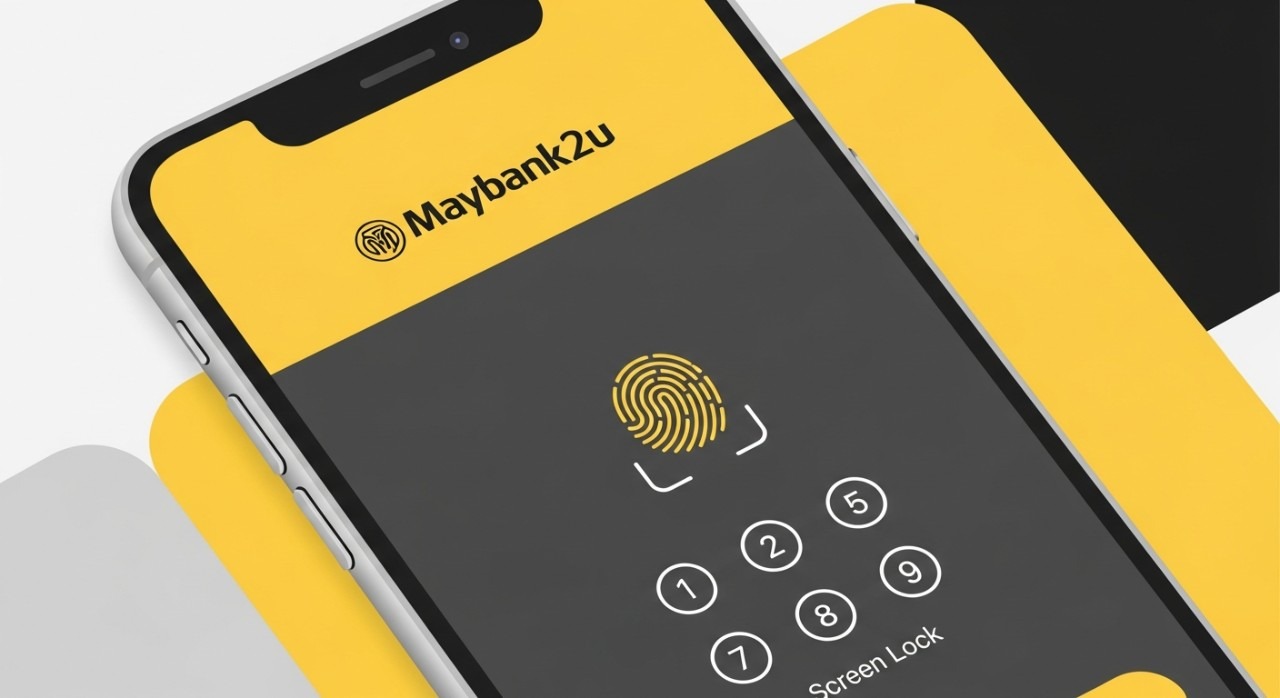
Sebelum kita melompat terus ke langkah teknikal, pastikan aplikasi Maybank2u kita berada dalam keadaan yang paling optimum.
Proses ini perlu dilakukan dengan lancar tanpa sebarang gangguan teknikal yang tidak perlu. Kami telah menyusun senarai semak ringkas yang wajib kita ikuti.
Jika kita mengabaikan perkara asas ini, kemungkinan besar kita akan menghadapi masalah seperti aplikasi tersekat (freeze) atau ciri keselamatan gagal diaktifkan.
Ini hanyalah buang masa dan boleh menimbulkan rasa frustrasi yang tidak perlu.
- Pastikan Aplikasi Dikemas Kini: Semak kedai aplikasi (App Store/Google Play Store). Aplikasi Maybank2u mesti berada pada versi terkini (disahkan untuk tahun 2026) kerana ciri keselamatan sentiasa diperbaharui.
- Sambungan Internet Stabil: Gunakan Wi-Fi yang selamat atau sambungan data selular 4G/5G yang kuat. Jangan cuba lakukan tetapan keselamatan ini di kawasan liputan yang lemah.
- Ketahui ID dan Kata Laluan: Kita perlu log masuk ke aplikasi. Pastikan kita ingat User ID dan Password Maybank2u kita yang sah.
- Sediakan Biometrik (Pilihan): Jika telefon kita menyokong Fingerprint atau Face ID, pastikan ia sudah diaktifkan di tetapan telefon. Ia akan memudahkan proses Screen Lock.
Setelah semua persediaan di atas disemak, kita boleh beralih kepada prosedur utama.
Ingat, proses ini memerlukan ketelitian yang tinggi, jadi pastikan kita bebas daripada gangguan lain.
Langkah Demi Langkah Mengaktifkan Screen Lock Maybank2u
Proses untuk cara nak enable screen lock maybank2u adalah mudah, tetapi ia tersembunyi di dalam menu tetapan yang mungkin tidak disedari oleh pengguna biasa.
Ikuti langkah kronologi ini untuk mengaktifkan lapisan perlindungan yang penting ini.
Kami mendapati bahawa kebanyakan pengguna baru sering tersilap mencari ciri ini di bahagian keselamatan umum.
Sebaliknya, ia biasanya diletakkan di bawah menu yang menguruskan akses dan peranti.
- Langkah 1: Log Masuk ke Aplikasi. Buka aplikasi Maybank2u dan log masuk menggunakan User ID serta kata laluan kita seperti biasa.
- Langkah 2: Akses Menu Utama. Cari ikon Menu (biasanya tiga garisan mendatar atau ikon profil) yang terletak di penjuru atas (kiri atau kanan) skrin. Tekan untuk membuka tetingkap navigasi penuh.
- Langkah 3: Pilih Tetapan (
Settings). Tatal ke bawah dalam menu navigasi dan cari pilihanSettingsatauTetapan. Ini akan membawa kita ke semua konfigurasi aplikasi. - Langkah 4: Cari Menu Keselamatan. Dalam skrin
Settings, cari sub-menu yang berkaitan dengan keselamatan atau peranti. Ia mungkin dilabelkan sebagaiSecurity,Device Settings, atauAccess Control. - Langkah 5: Aktifkan
Screen Lock. Di dalam menu Keselamatan, kita akan menemui pilihanScreen LockatauApp Screen Lock. Tekan suis togol (toggle switch) untuk mengaktifkannya. - Langkah 6: Sahkan Kaedah Kunci. Aplikasi akan meminta kita memilih kaedah untuk mengunci skrin. Pilihan yang biasa ditawarkan ialah
6-Digit PIN,Fingerprint (Touch ID), atauFace ID. Pilih yang paling kita selesa. - Langkah 7: Pendaftaran Biometrik (Jika Perlu). Jika kita memilih
FingerprintatauFace ID, ikut arahan pada skrin untuk mengesahkannya menggunakan pengimbas biometrik telefon kita. Ini adalah langkah pengesahan terakhir. - Langkah 8: Uji Fungsi. Setelah pengaktifan selesai, log keluar sepenuhnya dari aplikasi. Kemudian, cuba buka semula aplikasi. Sepatutnya, ia akan meminta Screen Lock PIN atau pengesahan biometrik sebelum skrin log masuk muncul.
Perbezaan Kritikal: Screen Lock Aplikasi vs. Screen Lock Telefon
Perlu kita fahami, Screen Lock yang kita aktifkan dalam Maybank2u ini berbeza dengan kunci skrin (PIN/corak) yang kita gunakan untuk membuka telefon.
Ia adalah lapisan perlindungan kedua yang sangat penting.
| Ciri Keselamatan | Fungsi Utama | Situasi Perlindungan |
|---|---|---|
| Kunci Skrin Telefon | Menyekat akses kepada seluruh peranti dan semua aplikasi. | Telefon hilang atau dicuri. |
| Screen Lock Maybank2u | Menyekat akses kepada aplikasi Maybank2u sahaja, walaupun telefon sudah dibuka. | Telefon dipinjam sebentar oleh orang lain atau aplikasi dibuka secara tidak sengaja. |
Jika telefon kita dibuka, sesiapa sahaja boleh membuka aplikasi Maybank2u jika Screen Lock aplikasi tidak diaktifkan.
Inilah sebab mengapa benteng kedua ini adalah suatu kemestian, bukan pilihan.
Pengalaman Kami: Kenapa Screen Lock Ini Bukan ‘Gimmick’ Biasa
Kami ingat lagi insiden pada tahun 2024 di mana salah seorang ahli pasukan kami hampir kehilangan wang kerana kecuaian kecil.
Dia meminjamkan telefonnya kepada anak saudaranya untuk bermain permainan dalam talian.
Anak saudara itu, secara tidak sengaja, tertekan ikon Maybank2u dan aplikasi itu terbuka terus ke skrin log masuk.
Mujurlah, kami telah mendesak semua ahli pasukan untuk mengaktifkan Screen Lock Maybank2u sejak awal. Apabila aplikasi itu dibuka, ia serta-merta meminta pengesahan Face ID.
Anak saudara itu tidak dapat melepasi lapisan keselamatan itu dan log masuk tidak dapat diteruskan.
Pengalaman ini mengajar kami bahawa ancaman keselamatan bukan hanya datang daripada penggodam siber yang canggih, tetapi juga daripada ‘akses fizikal yang tidak disengajakan’.
Ciri Screen Lock ini bertindak seperti pintu berkunci di hadapan peti keselamatan, memastikan hanya kita yang boleh melihat apa yang ada di dalamnya, walaupun pintu hadapan rumah (telefon) sudah terbuka.
Tips Pakar: Memastikan Screen Lock Maybank2u Berfungsi Sempurna
Mengaktifkan ciri ini hanyalah permulaan. Kita perlu memastikan ia berfungsi dengan cekap dan tidak menimbulkan masalah di masa hadapan.
Berikut adalah beberapa tips pakar yang kami kumpulkan untuk memastikan keselamatan kita sentiasa pada tahap tertinggi.
| Tips Kritikal | Huraian |
|---|---|
| Gunakan PIN Berbeza | Jangan sesekali menggunakan PIN yang sama untuk Screen Lock Maybank2u dan kunci skrin telefon kita. Ini akan menafikan tujuan keselamatan berganda. |
Semak Tetapan Timeout | Pastikan tetapan Timeout (masa tamat) untuk Screen Lock ditetapkan pada jangka masa yang singkat (cth: 15 saat atau segera). Ini memastikan aplikasi terkunci semula dengan cepat. |
| Kemas Kini Biometrik | Jika kita menggunakan Fingerprint, pastikan cap jari kita sentiasa dikemas kini dalam tetapan telefon. Cap jari yang gagal dibaca akan memaksa kita menggunakan PIN, yang mungkin melambatkan akses. |
| Ujian Berterusan | Sekali-sekala, log keluar dan log masuk semula ke aplikasi untuk memastikan Screen Lock masih berfungsi dengan betul, terutamanya selepas kemas kini aplikasi. |
Soalan Lazim Mengenai Ciri Keselamatan Maybank2u
Setelah kita berjaya mengaktifkan Screen Lock, mungkin timbul beberapa soalan lain berkaitan keselamatan.
Kami telah mengumpulkan beberapa persoalan yang paling kerap ditanya oleh pengguna Maybank2u yang lain untuk memberikan pandangan yang lebih mendalam.
Apa yang perlu dilakukan jika saya terlupa PIN Screen Lock Maybank2u?
Jika kita terlupa PIN yang ditetapkan untuk Screen Lock aplikasi, jangan panik.
Aplikasi Maybank2u biasanya akan menawarkan pilihan untuk memadamkan tetapan Screen Lock dan membolehkan kita menetapkan yang baru.
Prosesnya mungkin memerlukan pengesahan tambahan yang lebih ketat, seperti log masuk semula menggunakan User ID dan kata laluan penuh, diikuti dengan pengesahan melalui Secure2u. Ciri ini boleh kita temui di bawah menu Security atau Device Settings.
Adakah Secure2u sama dengan Screen Lock?
Tidak, kedua-dua ciri ini mempunyai fungsi yang berbeza. Kedua-duanya adalah sebahagian daripada ekosistem keselamatan Maybank, tetapi mereka mengawal perkara yang berlainan:
- Screen Lock: Mengawal akses kepada aplikasi Maybank2u kita sebelum log masuk.
- Secure2u: Mengawal pengesahan transaksi (cth: pindahan wang, bayaran bil) selepas kita log masuk.
Ringkasnya, Screen Lock mengunci pintu masuk, manakala Secure2u mengunci peti keselamatan di dalamnya. Kedua-duanya wajib diaktifkan.
Bolehkah saya menggunakan Face ID dan Fingerprint secara serentak?
Kebanyakan sistem operasi (iOS dan Android) dan aplikasi Maybank2u membenarkan kita memilih salah satu kaedah biometrik utama pada satu masa.
Walau bagaimanapun, kebergunaan bergantung pada model telefon kita.
Berikut adalah perbandingan ringkas:
| Kaedah | Kelebihan | Kekurangan |
|---|---|---|
| Fingerprint | Sangat pantas. Boleh digunakan walaupun memakai topeng muka. | Tidak berfungsi jika jari basah atau kotor. |
| Face ID | Lebih selamat (bagi peranti tertentu) dan sangat mudah. | Tidak berfungsi jika muka dilindungi sepenuhnya atau dalam keadaan cahaya yang sangat gelap. |
Adakah Screen Lock ini akan mengganggu transaksi saya?
Tidak. Fungsi Screen Lock hanya akan diaktifkan apabila kita membuka aplikasi Maybank2u. Setelah kita berjaya melepasi kunci ini dan log masuk, ia tidak akan mengganggu proses transaksi kita. Transaksi akan diuruskan oleh Secure2u. Ia hanya berfungsi sebagai lapisan pengunci pintu hadapan.
Jika kita mendapati Screen Lock sentiasa meminta pengesahan walaupun kita sedang menggunakan aplikasi, ada kemungkinan tetapan Timeout kita terlalu pendek. Semak semula dan laraskan tempoh masa tersebut.
Mengapa saya tidak menemui pilihan Screen Lock dalam aplikasi?
Jika kita tidak menemui pilihan ini, ada beberapa sebab yang mungkin berlaku:
- Versi Aplikasi Lama: Aplikasi kita belum dikemas kini ke versi yang menyokong ciri ini. Sila kemas kini di kedai aplikasi.
- Peranti Tidak Disokong: Walaupun jarang berlaku pada 2026, telefon yang terlalu lama mungkin tidak menyokong ciri keselamatan terkini.
- Menu Tersorok: Pilihan mungkin tersorok di bawah sub-menu lain seperti
Peranti Yang DidaftarkanatauKeselamatan Lanjutan.
Jika masalah berterusan, kami sarankan untuk membersihkan cache aplikasi Maybank2u dan cuba log masuk semula.
Jika masih gagal, hubungi perkhidmatan pelanggan Maybank untuk panduan yang lebih spesifik mengikut model peranti kita.
Keselamatan Kewangan Kita Bermula dengan Disiplin Digital
Mengaktifkan Screen Lock Maybank2u adalah satu tindakan kecil yang memberikan impak keselamatan yang besar.
Ia adalah sebahagian daripada disiplin digital yang perlu kita amalkan dalam era di mana setiap transaksi kewangan berlaku di hujung jari.
Jangan biarkan wang kita menjadi ‘makanan’ kepada risiko yang boleh dielakkan.
Sekarang kita sudah tahu cara nak enable screen lock maybank2u, ambil masa beberapa minit ini untuk mengaktifkannya. Keselamatan kita, adalah tanggungjawab kita.
Jadikan ia kebiasaan, bukan sekadar pilihan.